链接卡片
详解行内普通外链、行内带卡片链接与独立单行链接卡片三种形态的写法、双端真实渲染与在线实时演练场。
是什么
链接卡片(Link Card)是 Garden 原生内置的超链接增强体系。它不需要写任何代码块围栏,只通过标准 Markdown 链接的位置(行内 vs 单独成段)与末尾可选的 {card} 标记,自动将普通外部网址增强为带站点 Favicon 图标的行内跳链或带网站名称、标题、摘要与 OpenGraph 封面缩略图的结构化预览卡片。
有什么用
- 降低跳转盲目性:读者点开外部文档、论文或开源仓库前,先通过卡片看到页面标题、核心简介和来源域名,判断是否值得打断当前阅读去点开。
- 零第三方追踪与离线稳健:所有站点 Favicon 与卡片封面均在构建期(
garden links/garden build)抓取并存为站点自身的本地静态文件;目标网站临时超时或改版不会拖慢读者打开文章的速度。 - 适用边界区分:
- 只想顺手给一个词加跳转链接 → 用行内(不带卡片);
- 链接嵌在句子里,但这个网页非常关键、希望段后再附一张预览卡 → 用行内(带卡片);
- 专门推荐一篇文章或项目作为独立段落展示 → 用单行(带卡片);
- 仅在句尾轻量标明引文出处、不需要外链箭头和整张大卡片 → 改用 来源胶囊。
形态一:行内(不带卡片)
怎么写
直接在句子里写标准 Markdown 链接 [显示文字](https://...),不在末尾加 {card}:
日常写长文可以使用 [Typora](https://typora.io/) 获得干净的沉浸式体验,语法细节遵循 [CommonMark 规范](https://spec.commonmark.org/)。
- 指向外部域名时,引擎自动在文字前渲染构建期抓取的
14×14站点 Favicon,并在末尾标出↗;图标与链接第一个字强制绑定在同一行(.fav-keep),绝不会出现图标孤立留在上一行行尾的排版瑕疵。 - 指向
site.config.yaml中配置的本站域名(或站内路径)时,自动作为站内无刷新路由跳转,不加外链箭头。
实际长什么样(Web 端与移动端双形态)
日常写长文可以使用 Typora 获得干净的沉浸式体验,语法细节遵循 CommonMark 规范。
 Typora
日常写长文可以使用 Typora 获得干净的沉浸式体验,语法细节遵循 CommonMark 规范。
形态二:行内(带卡片)
怎么写
在行内链接的右括号 ) 后面紧跟 {card}(中间不要加空格):
表格、任务列表和脚注都来自 [remark-gfm](https://github.com/remarkjs/remark-gfm){card},它让 GitHub 风格 Markdown 语法在正文中直接生效。
- 原句中的链接文字照常保留可点击跳转;
- 在该自然段正下方,自动生成一张对应的预览卡片(为避免键盘 Tab 和屏幕阅读器把同一个链接读两遍,段后跟随卡自动设置
tabIndex={-1}与aria-hidden="true"); - Web 端 vs 移动端自适应差异:Web 桌面端卡片为左文右图横向排布(右侧固定
168×88缩略图);移动端(375px)自动翻转为上图下文竖向卡片,缩略图铺满卡片宽度。
实际长什么样(Web 端与移动端双形态)
表格、任务列表和脚注都来自 remark-gfm,它让 GitHub 风格 Markdown 语法在正文中直接生效。
 remark-gfm
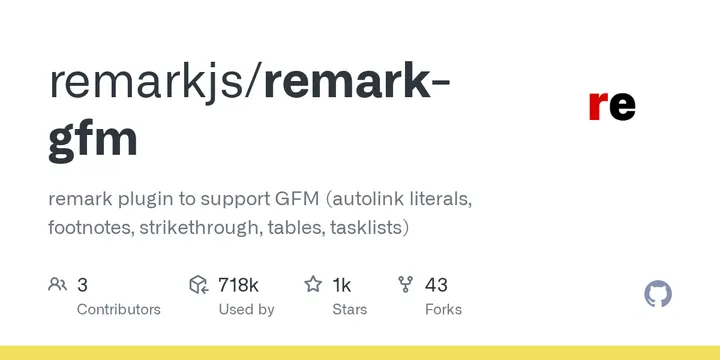
表格、任务列表和脚注都来自 remark-gfm,它让 GitHub 风格 Markdown 语法在正文中直接生效。
形态三:单行(带卡片)
怎么写
有两种等价写法,只要前后留空行、整段只有这一条链接,整行就会直接替换为独立可聚焦的链接卡片:
- 直接写一行裸网址(注:如果是可播放的 Bilibili / YouTube 视频网址,裸写会优先渲染为视频播放器;若视频网址也想强制显示为链接卡片,用第 2 种带
{card}写法即可):https://spec.commonmark.org/ - 单独一行写
[自定义兜底标题](网址){card}(当目标网页没有 OpenGraph 标题时,会使用方括号里的文字作为卡片标题):[KaTeX 支持的数学函数清单](https://katex.org/docs/supported.html){card}
实际长什么样(Web 端与移动端双形态)

转义与防误触规则
写在行内代码或代码块里的
`[示例](https://example.com){card}`会原样显示代码文本;{card}与)之间如果多打了空格,也会保持普通文本而不触发卡片。
在线演练场:修改代码实时查看效果
在下方左侧编辑器中切换预设或自行增删 {card}、修改链接文字与网址,点击 「更新渲染」(或按 ⌘/Ctrl + Enter),右侧即可实时重绘并支持切换 Web 端 / 移动端 视图:
链接卡片交互演练场
尝试去掉或加上 {card}、修改段落文字,点击「更新渲染」并切换右侧 Web 端 / 移动端观察卡片形态变化。
表格、任务列表和脚注都来自 [remark-gfm](https://github.com/remarkjs/remark-gfm){card},你可以试着修改这句正文或把末尾的 {card} 删掉再点更新渲染。桌面阅读列 · 740px
表格、任务列表和脚注都来自 remark-gfm,你可以试着修改这句正文或把末尾的 {card} 删掉再点更新渲染。